CBOX

Senin, 22 April 2013

Menjadikan Wifi Laptop Sebagai Hotspot

Bikin hotspot dari wifi laptop itu mudah dan hemat, karena kita cukup memanfaatkan wifi yang ada didalam laptop kita tanpa harus beli baru dan nggak perlu cari software apapun. Wifi disini menggunakan koneksi Ad-Hoc dan menggunakan system operasi Windows XP.
Oke sob, kita mulai proyeknya dari sekarang:
  1. Klik START Trus pilih CONTROl PANEL klik Network Connections setelah terbuka klik kanan Wireless Network Connection pilih Properties
  2. Setelah terbuka pilih tab Wireless Networks yang ada ditengah, trus pilih Add
  3. Setelah terbuka jendela baru isi Network name (SSID) dengan nama terserah sobat, misalnya “wifi gratis atau online gratis” itu nanti yang jadi nama wifi sobat, trus hilangin centang The key is provided or me automatically biar kita bisa bikin password (network key) biar nggak sembarang orang pake koneksi kita. Lalu sobat isi network key dengan 13 karakter (bisa huruf atau angka, tapi dingat ya) begitu juga dengan confirm network key harus sama.
    Jangan lupa centang This is a computer to computer (ad hoc) network: wireless access points are not used. Lalu klik OK.
  4. Kembali ke jendela Wireless Network (N0:2) klik tab Advanced dan centang atau check list Allow other network users to connect throught this computer’s Internet connection. Lalu klik OK, selesai wifi hotspot kita sudah jadi.
Sekarang kita sambungkan ke komputer atau laptop yang ada wifinya, berikut ini caranya:
  1. Klik kanan wireless network connection (letaknya di taskbar sebelah kanan, gambar komputer di silang) pilih View Available Wireless Network
  2. Terbuka jendela Wireless Network Connection, sobat pilih sesuai nama hotspot yang sobat buat tadi (wifi gratis atau online gratis) kalo nggak ada coba klik Refresh network list terletak di sisi kiri atas, trus klik connect dan masukin network key lalu klik connect dan laptop kita sudah menjadi hotspot wifi.
Demikianlah cara membuat laptop menjadi hotspot wifi. Untuk dapat menyambungkan ke internet sobat pilih pada koneksi yang sedang sobat gunakan misalnya lagi pake modem gsm:
  • Klik start pilih connect to nanti akan terbuka network connection, sobat klik kanan pada dialup yang sedang digunakan
  • Setelah terbuka pilih properties, terbuka jendela baru, klik ADVANCED tab paling kanan dan centang pada Allow other network users to connect throught this computers Internet connection.  Jangan lupa pilih Wireless Network Connection pada Home networking connections.
  • Selesai,,,,,,,, selamat berbagi koneksi dengan saudara, tetangga, teman dan sahabat anda.
Hotspot  mengenal komputer
Semoga bermanfaat. Terima kasih telah berkunjung dan sudi berkomentar

Mengatasi Limit Bandwith Internet

Mengatasi limit bandwith internet atau tips dan trick mempercepat koneksi internet pada system operasi windows yaitu dengan cara kita tune up pada bagian konfigurasi networknya atau bisa juga dari browsernya (misal mozilla firefox) di tune up (kayak motor aja) dan Insya Allah tidak akan membuat hang komputer sobat.
Baiklah kita mulai proyek untuk mengatasi limit bandwith internet ini dengan cara yang pertama yaitu konfigurasi network pada windows:
  • Klik Start dan pilih diaog RUN
  • Setelah itu ketik “gpedit.msc” lalu tekan tombol Enter
  • Setelah terbuka jendela Group Policy pilih atau klik tanda + di Computer Configuration trus Administrative Template dan klik pada folder Qos Packet Scheduler
  • Buka dengan cara double klik Limit reservable bandwith
  • Setelah terbuka jendela Limit reservable bandwith properties klik pada tulisan Enable, dan pada bandwith limit (%) rubah dari angka 20 menjadi 0 lalu klik OK
  • Setelah itu tutup jendela Group policy
  • Selesai dan selamat menikmati internet yang lebih cepat dari sebelumnya.

Mengatasi Limit Bandwith Internet
Demikianlah cara untuk mengatasi limit bandwith internet pada system operasi windows. Semoga bermanfaat Terima kasih telah berkunjung dan memberikan komentar.

Minggu, 21 April 2013

Cara Hack Modem Smartfren untuk unlimited sepuasnya Work 100% 2013


dial dulu modem sob pake kartu smartfren dan coba aja ke chome or firefox, lalu ketikkan:
Code:
smartfren.com@url:google.com
 
dan coba liat halaman pencarian google kebuka... jd ada vuln disitu.

yuk kita gabungin pake proxy....

ne software yg akn kita butuhkan.. dpt di donlot disini

langsung saja!
1. Install program ispce td, trus buka, beri centang pada query mode, dan kita atur listen portx 127 biar gampang nantinya. klik OK.

2. Coz domain yg hanya bisa diakses saat pulsa smart sob habis "nol" adalh smartfren.com, smart-telecom.co.id, dan jump.smart-telecom.co.id, jadi masuklah pd Query URL Configuration, pilih front query, trus masukkan salah satu domain tsb pd font query + simbol "@".
3. Kita beralih pd proxy configuration, unk proxy server silahkan cari sendiri, dgn catatan proxy dgn port 80 dan 3128 yg hanya bisa dgunakan disini, coz pihak smartfren mungkin hanya membuka kedua port tsb. unk proxy cari di google sendiri ea ato ke hidemyass.com banyak koq.. cari yang fast proxy, biar liar larinyaaa,,, hehehehhe
Ato kalo gak pengen repot pake aja ne proxy, tp gak ane jamin, lemoootnya ampuuunnn..!!

4. Udahan dulu, klik REFRESH 3x, lalu minimize, jangan di-exit!!
buka firefox. ke menu Options - Advanced - Network - Setting. Atur http proxy 127.0.0.1, dan gunakan listen portx yg tadi yaitu 127., berikan centang pd use this proxy.........
kemudian kosongkan pd No proxy for.
dan silahkan menikmati yg gratisan.


Bagi sob yg daerahx sudah tercover EVDO n make perangkat (modem) yg mendukung kecepatan EVDO rev A ato rev B,. pihak smart tdk membatasi bandwidth (kecepatan), speed bisa mencapai 3.1 Mbps ato sekitar 396,8 kb per detik. (bedakan antara bit dgn byte, 1 bytes= 8 bit)
Unk daerah yg hanya trdapat jaringan CDMA 1x cuma bs donlot sampek 19 kb per detik. jadi yg sabar aja ya..... heheheh
NOTE :
1. Pertama, agar gratisan dapat digunakan pd browser chrome da IE, pd browser IE masuklah ke Internet Options - Connections, pilih pd koneksi yg sedang sob gunakan, klik Settings. Masukkan proxy dan portnya seperti pd firefox td. lalu klik OK. OK lagi. dan OK lagi.
Agar bisa dgunakan unk mendownload lewat IDM, pilih Download - Options - Proxy, berikan centang dan masukkan proxy di Use Http proxy. Klik OK.

2. Kedua, beberapa situs ato blog mungkin tidak dpt dbuka dg sempurna, ataupun tdk dpt dibuka sama sekali, misl: mail.google.com, mail.yahoo.com. coz menggunakan protokol HTTPS yg mungkin perluh make port selain yg ane cantumkan d ats.

silahkan mencoba.

Tips Mempercepat Koneksi Internet Modem Smartfren April 2013


Jika anda sudah melakukan cara-cara untuk mempercepat koneksi internet Smartfren diatas, namun koneksi internet anda tidak kunjung membaik, mungkin anda bisa melakukan tips di bawah ini :
1. Silakan cari dan download Software TCPOptimizer.
2. Jalankan software TCPOptimizer
3. Dalam Connection Speed geser slider ke kecepatan 3 Mbps. Karena koneksi Smartfren maksimal hanya segitu. Dalam Network Adapter Selection silakan pilih jenis koneksi internet anda. Jika jenis internet anda tidak ada, centang saja pada Modify All Network Adapters.
4. Lalu masuk ke Tab “MTU/Latency”. Disinilah kita akan mengetes koneksi dengan melakukan ping IP kita ke server yang ditentukan. Anda bisa mengganti sendiri server yang digunakan untuk melakukan ping. Tapi saran saya gunakan google.com untuk melakukan ping. Karena kecepatan ping dari google.com relatif cukup cepat dan stabil. Untuk mengubahnya anda tinggal tekan tombol edit. Lalu ganti URL www.speedguide.net dengan URL google.com. Tapi didalam software ini sudah ada daftar www.google.com. Jadi anda tinggal memilihnya saja.
5. Lanjutkan dengan mengklik tombol Largest MTU. Maka software ini akan melakukan ping ke server google.com dan mencari setting yang tepat untuk anda.
6. Ikuti setting yang tepat sesuai yang direkomendasikan. Masuk ke Tab “General Settings”, lalu pada “Choose Setting” pilih “Custom”. Dalam kolom MTU masukkan angka yang direkomendasikan google.
6. Anda juga bisa melakukan setting – setting lainnya sesuai dengan kemauan. Akhiri dengan menekan tombol “Apply Changes”. Silakan restart komputer anda agar hasilnya tersimpan.
Nah, semoga Cara dan Tips Mempercepat Koneksi Internet Smartfren yang sudah saya sajikan diatas, mampu mengatasi koneksi internet Smartfren anda yang Lemot. Software TCPOptimizer ini bisa juga anda gunakan untuk jaringan lain selain modem USB. Dikarenakan software ini hanya merubah setting registry dan setting lain dari komputer anda. Selamat Mencoba !

Cara Ganti Nama FB Terbaru 2013 Tanpa Batas 100% Berhasil


Jika anda online dari hp / mobile silahkan masukkan kode ini ke status anda @[282131991809169:1] sekarang juga dan langsung share..

CARA INI SUDAH DI UJI KEBERHASILANNYA DAN SELALU 100% BERHASIL.
JADI APABILA ANDA TIDAK BERHASIL MAKA SUDAH DIPASTIKAN LANGKAH YANG ANDA KERJAKAN YANG TIDAK BENAR
<PERINGATAN>
SEBELUM LANGKAH NYA SELESAI JANGAN EXIT, BUKA BERANDA,PROFIL dll .

----> DARI KOMPUTER ( PC ) (SUDAH TERUJI),
DAPAT JUGA DARI HP / MOBILE (TAPI BELUM TERUJI)<----

-----------------IKUTI LANGKAH NYA DENGAN SEKSAMA DAN BENAR-------------------
-----

LANGKAH PERTAMA (LANGKAH 1) INI HARUS BERHASIL DIKERJAKAN, JIKA TIDAK PASTI AKAN GAGAL.

1.>>>>

Ubah nama profil anda dengan nama yang sudah pernah anda buat sebelumnya.


contoh. nama sekarang : Katon Gilang
nama sebelumnya : Gilang Ganteng
maka ubahlah terlebih dahulu nama sekarang anda " Katon Gilang " menjadi nama sebelumnya " Gilang Ganteng ".
untuk mengubah nama anda silahkan klik.

https://www.facebook.com/settings?tab=account&section=name&t

Di bagian ini sering keluar peringatan " Anda sudah melebihi batas penggantian nama...bla..bla...bla.."

jika keluar peringatan seperti itu maka coba dengan nama lain selain nama yang anda coba tadi.

masukkan password anda di bagian password.

SETELAH SELESAI , KLIK " SIMPAN NAMA "

NB : TERSERAH MAU PAKAI NAMA SEBELUMNYA YG MANA AJA, SAMPE BERHASIL TERGANTI NAMA NYA.
KALAU LANGKAH INI TERLEWATI ALIAS TIDAK BERHASIL, MAKA NAMA ANDA TIDAK AKAN TERGANTI.
--------------------------------------------------------------------------------------------------------------

2.>>>>

Buka / Klik
https://www.facebook.com/checkpoint/checkpointme?f=113194692112762
Lalu akan muncul dialog apakah anda akan mengamankan akun anda yg bernama bla..bla..bla....
KLIK " LANJUTKAN ".


-------------------------------------------------------------------------------------------------------------

3.>>>>>

 KLIK " LAJUTKAN ".


-------------------------------------------------------------------------------------------------------------


4.>>>>>


Masukkan kata sandi / password anda yang baru ( minimal 7 karakter, tidak boleh sama dengan kata sandi / password yg lama )
KLIK " LANJUTKAN ".


--------------------------------------------------------------------------------------------------------------


5.>>>>

KLIK " LANJUTKAN ".


--------------------------------------------------------------------------------------------------------------


6.>>>>


NAH DISINILAH TEMPAT ANDA MENGGANTI NAMA ANDA.
PILIH CHANGE (warna biru)


---------------------------------------------------------------------------------------------------------------


7.>>>>

 KLIK " LANJUTKAN ".


---------------------------------------------------------------------------------------------------------------


8.>>>>

 KLIK " LANJUTKAN ".


---------------------------------------------------------------------------------------------------


SELAMAT ANDA SUDAH DAPAT MENGUBAH NAMA PROFIL FACEBOOK ANDA KEMBALI....!!!

UNTUK MENGGANTI NAMA, KLIK

https://www.facebook.com/settings?tab=account&section=name&t

APABILA TERJADI LAGI ANDA TIDAK DAPAT MENGUBAH NAMA PROFIL LAGI KARENA SUDAH MENGGANTI NAMA TERLALU BANYAK KEMBALI MAKA ANDA TINGGAL MEMAKAI CARA AMPUH INI KEMBALI SEPUSNYA TANPA EFEK SAMPING.

Cara Mengganti Nama Facebook yang Melebihi Batas

Bagi pengguna facebook, mungkin sesekali ada keinginan untuk merubah nama facebook  bukan? Ternyata, Facebook memberi batasan bagi kamu untuk merubah nama. Peraturan ini ditetapkan oleh Facebook untuk mewaspadai adanya tindak penipuan, karena maraknya penipuan melalui jejaring sosial ini.


Lalu, bagaimana cara untuk merubah nama Facebook yang sudah melalui batas limit?

Ikuti langkah - langkah berikut :
  • Klik link berikut : https://www.facebook.com/help/contact/?id=245617802141709
  • Isi data lengkap yang diminta. Nama depan pada kolom pertama, nama tengah pada kolom kedua dan nama belakang pada kolom ketiga
  • Isikan alasan kamu untuk mengganti nama facebook di kolom berikutnya
  • Berikutnya, upload tanda pengenal atau foto identitas kamu, seperti KTP, Kartu Mahasiswa/ Kartu Pelajar, atau SIM
  • Upload tanda pengenal kamu, klik 'KIRIM'
  • Permintaan kamu akan diproses dalam waktu 24 jam dan kamu akan mendapat email dari Facebook ke dalam kotak masuk email yang kamu daftarkan untuk akun Facebook tersebut
  • Setelah menerima email dari Facebook, login ke akun Facebook kamu, kemudian masukkan nomor handphone dan klik lanjutkan.
  • Selanjutnya, kamu akan menerima kode verifikasi yang dikirimkan ke nomor handphone tersebut. [li]Masukkan kode ke kotak yang disediakan dan klik lanjutkan. Akan tersedia kotak untuk mengganti nama baru kemudian klik OK


Mudah bukan cara mengganti nama Facebook dengan mengikuti langkah-langkah di atas? Selamat mencoba!

Cara Mudah Memberi Password Pada Folder


Cara Mudah Memberi Password Pada Folder
Cara Memberi Password Pada Folder berikut.
1.  Silahkan anda buat folder baru untuk menyimpan file pribadi anda. (Klik kanan kemudian pilih New,  Folder)
Cara Mudah Memberi Password Pada Folder
2. Setelah itu, buka Notepad anda, kemudian Copy-Paste kode di bawah ini ke Notepad anda.
Ganti tulisan berwarna merah dalam kode dengan Password yang kamu inginkan !!

cls@ECHO OFF 
title Folder Locker
if EXIST "Control Panel.{21EC2020-3AEA-1069-A2DD-08002B30309D}" goto UNLOCK
if NOT EXIST Locker goto MDLOCKER
:CONFIRM
echo Are you sure want to Lock the folder(Y/N)
set/p "cho=>"
if %cho%==Y goto LOCK
if %cho%==y goto LOCK
if %cho%==n goto END
if %cho%==N goto END
echo Invalid choice.
goto CONFIRM
:LOCK
ren Locker "Control Panel.{21EC2020-3AEA-1069-A2DD-08002B30309D}"
attrib +h +s "Control Panel.{21EC2020-3AEA-1069-A2DD-08002B30309D}"
echo Folder locked
goto End
:UNLOCK
echo Enter password to Unlock folder
set/p "pass=>"
if NOT %pass%==password kamu goto FAIL
attrib -h -s "Control Panel.{21EC2020-3AEA-1069-A2DD-08002B30309D}"
ren "Control Panel.{21EC2020-3AEA-1069-A2DD-08002B30309D}" Locker
echo Folder Unlocked successfully
goto End
:FAIL
echo Invalid password
goto end
:MDLOCKER
md Locker
echo Locker created successfully
goto End
:End

3. Setelah melakukan langkah di atas, Save file tersebut dengan nama Lock.bat (Pastikan Save As Type : All Files pada saat anda melakukan save). Save file tersebut di folder yang tadi sudah anda buat.

Cara Mudah Memberi Password Pada Folder
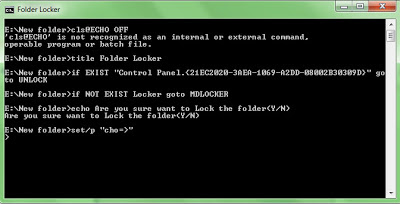
4. Buka folder tempat anda menyimpan file Lock.bat tersebut, kemudian anda dobel klik file Lock.bat. Bila sudah, pasti akan muncul file bernama "Locker".

5. Copy file-file yang anda ingin proteksi ke dalam folder "Locker". Setelah itu tutup folder "Locker" dan klik lagi file Lock.bat.
6. Akan muncul konfirmasi bertuliskan "Are you sure want to lock the folder ? Y/N", silahkan anda ketik "Y" lalu tekan enter. Selamat, folder anda sudah berhasil terpassword.
Cara Mudah Memberi Password Pada Folder
7. Lalu bagaimana cara membukanya ? Untuk membukanya silahkan klik lagi file Lock.bat, kemudian masukan password anda. Untuk menguncinya pun sama, silahkan klik lagi file Lock.bat, kemudian ketikan huruf "Y". 

Mudah bukan Cara Memberi Password Pada Folder di atas ? tidak perlu menggunakan software lain. Bila anda ingin lebih memperkuat privacy folder tersebut, anda bisa hide file Lock.bat itu sendiri.