CBOX

Minggu, 21 April 2013

Tips Mempercepat Koneksi Internet Modem Smartfren April 2013


Jika anda sudah melakukan cara-cara untuk mempercepat koneksi internet Smartfren diatas, namun koneksi internet anda tidak kunjung membaik, mungkin anda bisa melakukan tips di bawah ini :
1. Silakan cari dan download Software TCPOptimizer.
2. Jalankan software TCPOptimizer
3. Dalam Connection Speed geser slider ke kecepatan 3 Mbps. Karena koneksi Smartfren maksimal hanya segitu. Dalam Network Adapter Selection silakan pilih jenis koneksi internet anda. Jika jenis internet anda tidak ada, centang saja pada Modify All Network Adapters.
4. Lalu masuk ke Tab “MTU/Latency”. Disinilah kita akan mengetes koneksi dengan melakukan ping IP kita ke server yang ditentukan. Anda bisa mengganti sendiri server yang digunakan untuk melakukan ping. Tapi saran saya gunakan google.com untuk melakukan ping. Karena kecepatan ping dari google.com relatif cukup cepat dan stabil. Untuk mengubahnya anda tinggal tekan tombol edit. Lalu ganti URL www.speedguide.net dengan URL google.com. Tapi didalam software ini sudah ada daftar www.google.com. Jadi anda tinggal memilihnya saja.
5. Lanjutkan dengan mengklik tombol Largest MTU. Maka software ini akan melakukan ping ke server google.com dan mencari setting yang tepat untuk anda.
6. Ikuti setting yang tepat sesuai yang direkomendasikan. Masuk ke Tab “General Settings”, lalu pada “Choose Setting” pilih “Custom”. Dalam kolom MTU masukkan angka yang direkomendasikan google.
6. Anda juga bisa melakukan setting – setting lainnya sesuai dengan kemauan. Akhiri dengan menekan tombol “Apply Changes”. Silakan restart komputer anda agar hasilnya tersimpan.
Nah, semoga Cara dan Tips Mempercepat Koneksi Internet Smartfren yang sudah saya sajikan diatas, mampu mengatasi koneksi internet Smartfren anda yang Lemot. Software TCPOptimizer ini bisa juga anda gunakan untuk jaringan lain selain modem USB. Dikarenakan software ini hanya merubah setting registry dan setting lain dari komputer anda. Selamat Mencoba !

Cara Ganti Nama FB Terbaru 2013 Tanpa Batas 100% Berhasil


Jika anda online dari hp / mobile silahkan masukkan kode ini ke status anda @[282131991809169:1] sekarang juga dan langsung share..

CARA INI SUDAH DI UJI KEBERHASILANNYA DAN SELALU 100% BERHASIL.
JADI APABILA ANDA TIDAK BERHASIL MAKA SUDAH DIPASTIKAN LANGKAH YANG ANDA KERJAKAN YANG TIDAK BENAR
<PERINGATAN>
SEBELUM LANGKAH NYA SELESAI JANGAN EXIT, BUKA BERANDA,PROFIL dll .

----> DARI KOMPUTER ( PC ) (SUDAH TERUJI),
DAPAT JUGA DARI HP / MOBILE (TAPI BELUM TERUJI)<----

-----------------IKUTI LANGKAH NYA DENGAN SEKSAMA DAN BENAR-------------------
-----

LANGKAH PERTAMA (LANGKAH 1) INI HARUS BERHASIL DIKERJAKAN, JIKA TIDAK PASTI AKAN GAGAL.

1.>>>>

Ubah nama profil anda dengan nama yang sudah pernah anda buat sebelumnya.


contoh. nama sekarang : Katon Gilang
nama sebelumnya : Gilang Ganteng
maka ubahlah terlebih dahulu nama sekarang anda " Katon Gilang " menjadi nama sebelumnya " Gilang Ganteng ".
untuk mengubah nama anda silahkan klik.

https://www.facebook.com/settings?tab=account&section=name&t

Di bagian ini sering keluar peringatan " Anda sudah melebihi batas penggantian nama...bla..bla...bla.."

jika keluar peringatan seperti itu maka coba dengan nama lain selain nama yang anda coba tadi.

masukkan password anda di bagian password.

SETELAH SELESAI , KLIK " SIMPAN NAMA "

NB : TERSERAH MAU PAKAI NAMA SEBELUMNYA YG MANA AJA, SAMPE BERHASIL TERGANTI NAMA NYA.
KALAU LANGKAH INI TERLEWATI ALIAS TIDAK BERHASIL, MAKA NAMA ANDA TIDAK AKAN TERGANTI.
--------------------------------------------------------------------------------------------------------------

2.>>>>

Buka / Klik
https://www.facebook.com/checkpoint/checkpointme?f=113194692112762
Lalu akan muncul dialog apakah anda akan mengamankan akun anda yg bernama bla..bla..bla....
KLIK " LANJUTKAN ".


-------------------------------------------------------------------------------------------------------------

3.>>>>>

 KLIK " LAJUTKAN ".


-------------------------------------------------------------------------------------------------------------


4.>>>>>


Masukkan kata sandi / password anda yang baru ( minimal 7 karakter, tidak boleh sama dengan kata sandi / password yg lama )
KLIK " LANJUTKAN ".


--------------------------------------------------------------------------------------------------------------


5.>>>>

KLIK " LANJUTKAN ".


--------------------------------------------------------------------------------------------------------------


6.>>>>


NAH DISINILAH TEMPAT ANDA MENGGANTI NAMA ANDA.
PILIH CHANGE (warna biru)


---------------------------------------------------------------------------------------------------------------


7.>>>>

 KLIK " LANJUTKAN ".


---------------------------------------------------------------------------------------------------------------


8.>>>>

 KLIK " LANJUTKAN ".


---------------------------------------------------------------------------------------------------


SELAMAT ANDA SUDAH DAPAT MENGUBAH NAMA PROFIL FACEBOOK ANDA KEMBALI....!!!

UNTUK MENGGANTI NAMA, KLIK

https://www.facebook.com/settings?tab=account&section=name&t

APABILA TERJADI LAGI ANDA TIDAK DAPAT MENGUBAH NAMA PROFIL LAGI KARENA SUDAH MENGGANTI NAMA TERLALU BANYAK KEMBALI MAKA ANDA TINGGAL MEMAKAI CARA AMPUH INI KEMBALI SEPUSNYA TANPA EFEK SAMPING.

Cara Mengganti Nama Facebook yang Melebihi Batas

Bagi pengguna facebook, mungkin sesekali ada keinginan untuk merubah nama facebook  bukan? Ternyata, Facebook memberi batasan bagi kamu untuk merubah nama. Peraturan ini ditetapkan oleh Facebook untuk mewaspadai adanya tindak penipuan, karena maraknya penipuan melalui jejaring sosial ini.


Lalu, bagaimana cara untuk merubah nama Facebook yang sudah melalui batas limit?

Ikuti langkah - langkah berikut :
  • Klik link berikut : https://www.facebook.com/help/contact/?id=245617802141709
  • Isi data lengkap yang diminta. Nama depan pada kolom pertama, nama tengah pada kolom kedua dan nama belakang pada kolom ketiga
  • Isikan alasan kamu untuk mengganti nama facebook di kolom berikutnya
  • Berikutnya, upload tanda pengenal atau foto identitas kamu, seperti KTP, Kartu Mahasiswa/ Kartu Pelajar, atau SIM
  • Upload tanda pengenal kamu, klik 'KIRIM'
  • Permintaan kamu akan diproses dalam waktu 24 jam dan kamu akan mendapat email dari Facebook ke dalam kotak masuk email yang kamu daftarkan untuk akun Facebook tersebut
  • Setelah menerima email dari Facebook, login ke akun Facebook kamu, kemudian masukkan nomor handphone dan klik lanjutkan.
  • Selanjutnya, kamu akan menerima kode verifikasi yang dikirimkan ke nomor handphone tersebut. [li]Masukkan kode ke kotak yang disediakan dan klik lanjutkan. Akan tersedia kotak untuk mengganti nama baru kemudian klik OK


Mudah bukan cara mengganti nama Facebook dengan mengikuti langkah-langkah di atas? Selamat mencoba!

Cara Mudah Memberi Password Pada Folder


Cara Mudah Memberi Password Pada Folder
Cara Memberi Password Pada Folder berikut.
1.  Silahkan anda buat folder baru untuk menyimpan file pribadi anda. (Klik kanan kemudian pilih New,  Folder)
Cara Mudah Memberi Password Pada Folder
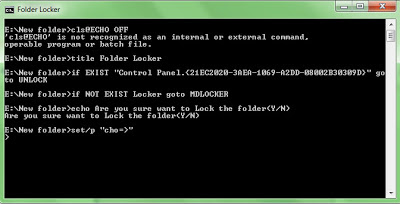
2. Setelah itu, buka Notepad anda, kemudian Copy-Paste kode di bawah ini ke Notepad anda.
Ganti tulisan berwarna merah dalam kode dengan Password yang kamu inginkan !!

cls@ECHO OFF 
title Folder Locker
if EXIST "Control Panel.{21EC2020-3AEA-1069-A2DD-08002B30309D}" goto UNLOCK
if NOT EXIST Locker goto MDLOCKER
:CONFIRM
echo Are you sure want to Lock the folder(Y/N)
set/p "cho=>"
if %cho%==Y goto LOCK
if %cho%==y goto LOCK
if %cho%==n goto END
if %cho%==N goto END
echo Invalid choice.
goto CONFIRM
:LOCK
ren Locker "Control Panel.{21EC2020-3AEA-1069-A2DD-08002B30309D}"
attrib +h +s "Control Panel.{21EC2020-3AEA-1069-A2DD-08002B30309D}"
echo Folder locked
goto End
:UNLOCK
echo Enter password to Unlock folder
set/p "pass=>"
if NOT %pass%==password kamu goto FAIL
attrib -h -s "Control Panel.{21EC2020-3AEA-1069-A2DD-08002B30309D}"
ren "Control Panel.{21EC2020-3AEA-1069-A2DD-08002B30309D}" Locker
echo Folder Unlocked successfully
goto End
:FAIL
echo Invalid password
goto end
:MDLOCKER
md Locker
echo Locker created successfully
goto End
:End

3. Setelah melakukan langkah di atas, Save file tersebut dengan nama Lock.bat (Pastikan Save As Type : All Files pada saat anda melakukan save). Save file tersebut di folder yang tadi sudah anda buat.

Cara Mudah Memberi Password Pada Folder
4. Buka folder tempat anda menyimpan file Lock.bat tersebut, kemudian anda dobel klik file Lock.bat. Bila sudah, pasti akan muncul file bernama "Locker".

5. Copy file-file yang anda ingin proteksi ke dalam folder "Locker". Setelah itu tutup folder "Locker" dan klik lagi file Lock.bat.
6. Akan muncul konfirmasi bertuliskan "Are you sure want to lock the folder ? Y/N", silahkan anda ketik "Y" lalu tekan enter. Selamat, folder anda sudah berhasil terpassword.
Cara Mudah Memberi Password Pada Folder
7. Lalu bagaimana cara membukanya ? Untuk membukanya silahkan klik lagi file Lock.bat, kemudian masukan password anda. Untuk menguncinya pun sama, silahkan klik lagi file Lock.bat, kemudian ketikan huruf "Y". 

Mudah bukan Cara Memberi Password Pada Folder di atas ? tidak perlu menggunakan software lain. Bila anda ingin lebih memperkuat privacy folder tersebut, anda bisa hide file Lock.bat itu sendiri.

Cara Pasang Iklan di Blog (di Bagian Kanan Kiri)

Cara Pasang Iklan di Blog (di Bagian Kanan Kiri) - Menanggapi pertanyaan yang muncul dari artikel saya yang kemarin Cara Membuat Banner Blog Online.. "Setelah bikin banner, lalu bagaimana cara memasangnya di blog kita ?" Menanggapi pertanyaan tersebut saya rasa sekalian saja bila saya buatkan sebuah artikel mengenai hal tersebut..
Untuk hal ini kita tidak perlu mengedit template blog, yang perlu kita lakukan hanyalah menambahkan widget HTML/JAVA script di blog kita.. Format iklan yang ditampilkan kurang lebih mirip dengan iklan yang ada di bagian kiri blog ini. Yang membuatnya lebih menarik, saya juga menyertakan tombol close sehingga apabila pengunjung merasa terganggu dengan iklan yang saudara tampilkan, maka dia dapat dengan mudahnya menutup iklan tersebut..
Langsung saja, silahkan perhatikan langkah-langkah berikut :
Cara Pasang Iklan di Blog (di Bagian Kanan Kiri)
  • Anda haruslah log in terlebih dahulu dengan menggunakan akun blogger anda..
  • Silahkan menuju menu TATA LETAK
  • Klik TAMBAHKAN GADGET di bagian mana saja, karena hasilnya akan sama .. Lalu pilih HTML/JAVA script..
  • Sekarang copy script dibawah ini ke kolom script HTML tersebut.. (Script dibawah untuk menampilkan iklan dibagian kiri blog )

Script Iklan Kiri


<script type='text/javascript'>
$(document).ready(function() {
$('img#closed').click(function(){
$('#btm_banner').hide(90);
});
});
</script>

<script type="text/javascript">var a=navigator,b="userAgent",c="indexOf",f="&m=1",g="(^|&)m=",h="?",i="?m=1";function j(){var d=window.location.href,e=d.split(h);switch(e.length){case 1:return d+i;case 2:return 0<=e[1].search(g)?null:d+f;default:return null}}if(-1!=a[b][c]("Mobile")&&-1!=a[b][c]("WebKit")&&-1==a[b][c]("iPad")||-1!=a[b][c]("Opera Mini")||-1!=a[b][c]("IEMobile")){var k=j();k&&window.location.replace(k)};
</script><script type="text/javascript">
if (window.jstiming) window.jstiming.load.tick('headEnd');
</script>

<!--start: floating ads-->
<div id="teaser2" style="width:autopx; height:0; text-align:left; display:scroll;position:fixed; top:0px;left:0px;">

<div><a href="#" id="close-teaser" onclick="document.getElementById('teaser2').style.display = 'none';" style="cursor:pointer;"><center><img src='https://blogger.googleusercontent.com/img/b/R29vZ2xl/AVvXsEjeQtB97c98-90bjgs7M8TFfJRl0D0SUgnQdc4yVHWCC37or7jIrpoU7j7NFuPVx5UZwZP4CCKn0aSzie3FJU5A3tWcKmG5g6McmToLHKYL2jTLagjA9SaeS61TBQKVrFZVdzraJ1sRv3_O/s1600/PhoXo2.png'/></center></a></div>
<!--Mulai-->
Script Iklan anda 
<!--Akhir-->
</div>
<!--end: floating ads-->


  • Perhatikan kode yang diberi warna MERAH pada kotak diatas.. Silahkan anda ganti degan script iklan anda.. Tapi tentunya anda harus menggantinya dengan format iklan yang vertikal.. Agar ukurannya pas dari atas sampai kebawah.. Usahakan iklan anda berukuran 160 px X 600 px.
  • Klik SIMPAN
  • Langkah selanjutnya adalah menambahkan iklan untuk bagian kanan blog.. Anda masih di menu TATA LETAK.. Pilih lagi TAMBAHKAN GADGET lalu pilih HTML/JAVA script..

Script Iklan Kanan

<script type='text/javascript'>
$(document).ready(function() {
$('img#closed').click(function(){
$('#btm_banner').hide(90);
});
});
</script>

<script type="text/javascript">var a=navigator,b="userAgent",c="indexOf",f="&m=1",g="(^|&)m=",h="?",i="?m=1";function j(){var d=window.location.href,e=d.split(h);switch(e.length){case 1:return d+i;case 2:return 0<=e[1].search(g)?null:d+f;default:return null}}if(-1!=a[b][c]("Mobile")&&-1!=a[b][c]("WebKit")&&-1==a[b][c]("iPad")||-1!=a[b][c]("Opera Mini")||-1!=a[b][c]("IEMobile")){var k=j();k&&window.location.replace(k)};
</script><script type="text/javascript">
if (window.jstiming) window.jstiming.load.tick('headEnd');
</script>

<!--start: floating ads-->
<div id="teaser2" style="width:autopx; height:0; text-align:left; display:scroll;position:fixed; top:0px;right:0px;">

<div><a href="#" id="close-teaser" onclick="document.getElementById('teaser2').style.display = 'none';" style="cursor:pointer;"><center><img src='https://blogger.googleusercontent.com/img/b/R29vZ2xl/AVvXsEjeQtB97c98-90bjgs7M8TFfJRl0D0SUgnQdc4yVHWCC37or7jIrpoU7j7NFuPVx5UZwZP4CCKn0aSzie3FJU5A3tWcKmG5g6McmToLHKYL2jTLagjA9SaeS61TBQKVrFZVdzraJ1sRv3_O/s1600/PhoXo2.png'/></center></a></div>
<!--Mulai-->
Script Iklan Anda
<!--Akhir-->
</div>
<!--end: floating ads-->


  • Perhatikan kode yang diberi warna MERAH pada kotak diatas.. Silahkan anda ganti degan script iklan anda.. Tapi tentunya anda harus menggantinya dengan format iklan yang vertikal.. Agar ukurannya pas dari atas sampai kebawah.. Usahakan iklan anda berukuran 160 px X 600 px.
  • Jika sudah klik SIMPAN
Script iklan tersebut bisa anda dapatkan dari berbagai macam sumber, baik itu dari layanan iklan ppc seperti adsensecamp, ppcindo, kumpulblogger, iklan sitti.. Selain itu anda juga bisa menggunakan banner untuk mengiklankan produk atau jasa tertentu.. Untuk pembuatan banner bisa anda klik link dibagian awal postingan..
Baiklah saya rasa itu saja, semoga bermanfaat dan terima kasih telah membaca artikel Cara Pasang Iklan di Blog (di Bagian Kanan Kiri)

Cara Membuat Widget Top Komentator Di Blog


ZT Blog
hay sobat.. :D lagi-lagi saya mau share buat sobat cara membuat widget Top Komentator dengan Scroll, widget ini untuk mengetahui siapa saja orang yang sering berkomentar di blog kita, dan pastinya widget ini bisa kalian manfaatkan untuk mengadakan Award Top Komentator, ya kaann..? hehee :D .langsung saja ya ke caranya.. :)

  1. Masuk ke tata letak
  2. Tambahkan Gadget
  3. pilih HTML/JavaScript
  4. lalu masukan kode di bawah ini..
  5. Lalu simpan.. :)
<div style="overflow:auto; width:100%px; height:250px; padding:0px; border:1px solid #999999;">

<div dir="ltr" style="text-align: left;" trbidi="on">
<br /></div>
<style type="text/css">
.top-commenter-line img {
-webkit-border-radius: 100px;
-moz-border-radius: 100px;
border-radius: 100px;
-webkit-box-shadow: 0 1px 3px rgba(0, 0, 0, .4);
-moz-box-shadow: 0 1px 3px rgba(0, 0, 0, .4);
box-shadow: 0 1px 3px rgba(0, 0, 0, .4);
margin-left:5px;margin-right:5px;
}
.top-commenter-line {margin: 5px 0;border-bottom:1px solid #eee;padding:3px 5px 6px 0px;}
.top-commenter-line .profile-name-link {padding-left:0;font-weight:bold;}
.top-commenter-avatar {vertical-align:middle;width:30px;height:30px;
}
</style>
<script type="text/javascript">
//
// Top Commentators gadget with avatars, by MS-potilas 2012.
// Gets a list of top commentators from all comments, or specified number of days in the past.
// See http://yabtb.blogspot.com/2012/05/top-commenters-gadget-with-avatars.html
//
// CONFIG:
var maxTopCommenters = 30; // how big a list of top commentators
var minComments = 1; // how many comments must top commentator have at least
var numDays = 0; // from how many days (ex. 30), or 0 from "all the time"
var excludeMe = true; // true: exclude my own comments
var excludeUsers = ["Anonymous"]; // exclude these usernames
var maxUserNameLength = 42; // 0: don't cut, >4: cut usernames
//
var txtTopLine = '<b>[#].</b> [image] [user] ([count])';
var txtNoTopCommenters = 'No top commentators at this time.';
var txtAnonymous = ''; // empty, or Anonymous user name localized if you want to localize
//
var sizeAvatar = 56;
var cropAvatar = true;
//
var urlNoAvatar = "https://blogger.googleusercontent.com/img/b/R29vZ2xl/AVvXsEhRFYQ6hyVPF4gNh3sSng07i-dWvofUAChkgVRhhr1QLqKeeqB-TaKmY_KGJ22LTVwSMUGSqJC535ezAqUsNItWHVCUQNRqxQ9EzovaCyMXblifVH0S9avBKeaOYgxtw8oTkrrQMZ5yBiQ/"+sizeAvatar+"/avatar_blue_m_96.png"; // http://www.blogger.com/img/avatar_blue_m_96.png resizeable
var urlAnoAvatar = 'http://www.gravatar.com/avatar/00000000000000000000000000000000?d=mm&s=' + sizeAvatar;
var urlMyProfile = ''; // set if you have no profile gadget on page
var urlMyAvatar = ''; // can be empty (then it is fetched) or url to image
// config end
// for old IEs & IE modes:
if(!Array.indexOf) {
Array.prototype.indexOf=function(obj) {
for(var i=0;i<this.length;i++) if(this[i]==obj) return i;
return -1;
}}
function replaceTopCmtVars(text, item, position)
{
if(!item || !item.author) return text;
var author = item.author;


var authorUri = "";
if(author.uri && author.uri.$t != "")
authorUri = author.uri.$t;


var avaimg = urlAnoAvatar;
var bloggerprofile = "http://www.blogger.com/profile/";
if(author.gd$image && author.gd$image.src && authorUri.substr(0,bloggerprofile.length) == bloggerprofile)
avaimg = author.gd$image.src;
else {
var parseurl = document.createElement('a');
if(authorUri != "") {
parseurl.href = authorUri;
avaimg = 'http://www.google.com/s2/favicons?domain=' + parseurl.hostname;
}
}
if(urlMyProfile != "" && authorUri == urlMyProfile && urlMyAvatar != "")
avaimg = urlMyAvatar;
if(avaimg == "http://img2.blogblog.com/img/b16-rounded.gif" && urlNoAvatar != "")
avaimg = urlNoAvatar;
var newsize="s"+sizeAvatar;
avaimg = avaimg.replace(/\/s\d\d+-c\//, "/"+newsize+"-c/");
if(cropAvatar) newsize+="-c";
avaimg = avaimg.replace(/\/s\d\d+(-c){0,1}\//, "/"+newsize+"/");


var authorName = author.name.$t;
if(authorName == 'Anonymous' && txtAnonymous != '' && avaimg == urlAnoAvatar)
authorName = txtAnonymous;
var imgcode = '<img class="top-commenter-avatar" height="'+sizeAvatar+'" width="'+sizeAvatar+'" title="'+authorName+'" src="'+avaimg+'" />';
if(authorUri!="") imgcode = '<a href="'+authorUri+'">'+imgcode+'</a>';


if(maxUserNameLength > 3 && authorName.length > maxUserNameLength)
authorName = authorName.substr(0, maxUserNameLength-3) + "...";
var authorcode = authorName;
if(authorUri!="") authorcode = '<a class="profile-name-link" href="'+authorUri+'">'+authorcode+'</a>';


text = text.replace('[user]', authorcode);
text = text.replace('[image]', imgcode);
text = text.replace('[#]', position);
text = text.replace('[count]', item.count);
return text;
}


var topcommenters = {};
var ndxbase = 1;
function showTopCommenters(json) {
var one_day=1000*60*60*24;
var today = new Date();


if(urlMyProfile == "") {
var elements = document.getElementsByTagName("*");
var expr = /(^| )profile-link( |$)/;
for(var i=0 ; i<elements.length ; i++)
if(expr.test(elements[i].className)) {
urlMyProfile = elements[i].href;
break;
}
}


for(var i = 0 ; i < json.feed.entry.length ; i++ ) {
var entry = json.feed.entry[i];
if(numDays > 0) {
var datePart = entry.published.$t.match(/\d+/g); // assume ISO 8601
var cmtDate = new Date(datePart[0],datePart[1]-1,datePart[2],datePart[3],datePart[4],datePart[5]);


//Calculate difference btw the two dates, and convert to days
var days = Math.ceil((today.getTime()-cmtDate.getTime())/(one_day));
if(days > numDays) break;
}
var authorUri = "";
if(entry.author[0].uri && entry.author[0].uri.$t != "")
authorUri = entry.author[0].uri.$t;


if(excludeMe && authorUri != "" && authorUri == urlMyProfile)
continue;
var authorName = entry.author[0].name.$t;
if(excludeUsers.indexOf(authorName) != -1)
continue;


var hash=entry.author[0].name.$t + "-" + authorUri;
if(topcommenters[hash])
topcommenters[hash].count++;
else {
var commenter = new Object();
commenter.author = entry.author[0];
commenter.count = 1;
topcommenters[hash] = commenter;
}
}
if(json.feed.entry.length == 200) {
ndxbase += 200;
document.write('<script type="text/javascript" src="http://'+window.location.hostname+'/feeds/comments/default?redirect=false&max-results=200&start-index='+ndxbase+'&alt=json-in-script&callback=showTopCommenters"></'+'script>');
return;
}


// convert object to array of tuples
var tuplear = [];
for(var key in topcommenters) tuplear.push([key, topcommenters[key]]);


tuplear.sort(function(a, b) {
if(b[1].count-a[1].count)
return b[1].count-a[1].count;
return (a[1].author.name.$t.toLowerCase() < b[1].author.name.$t.toLowerCase()) ? -1 : 1;
});


// list top topcommenters:
var realcount = 0;
for(var i = 0; i < maxTopCommenters && i < tuplear.length ; i++) {
var item = tuplear[i][1];
if(item.count < minComments)
break;
document.write('<di'+'v class="top-commenter-line">');
document.write(replaceTopCmtVars(txtTopLine, item, realcount+1));
document.write('</d'+'iv>');
realcount++;
}
if(!realcount)
document.write(txtNoTopCommenters);
} 
document.write('<script type="text/javascript" src="http://'+window.location.hostname+'/feeds/comments/default?redirect=false&max-results=200&alt=json-in-script&callback=showTopCommenters"></'+'script>');
</script>

</div>

Keterangan :
  1. kode yang berwarna Orange adalah jumlah top komentator yang ingin di tampilkan, sobat bisa mengubahnya sesuka hati.. :)
nanti hasilnya akan seperti ini gambar di bawah ini,,


gambar di atas adalah gambar yang saya ambil dari Z-T Blog.. :D ,ok sekian untuk hari ini.. :) semoga widget ini bermanfaat.. hehee :D ,jangan lupa tinggalkan jejak di komentar.. terima kasih.. :)

Cara Membuat Scroll Di Komentar Blog


ZT Blog
apa kabar nih sobat.. hehe :D ,kali ini saya mau share lagi nih, cara membuat scroll pada area komentar blog.. kenapa saya share tentang ini..? karena mungkin bisa membantu sobat semuanya jika ada pengunjung berkomentar di blog sobat sudah banyak sekali dan terus memanjang tiada hentinya,, waah kalau 1 post ada yang berkomentar sampe 70-100 orang dan tanpa scroll, bisa makan ruang banyak dan pastinya memperlambat loading blog.. :( ,makanya pakai scroll agar lebih praktis, menghemat kolom dan bisa mempercepat loading blog.. :) ,okee langsung saja ke caranya..

  1. Masuk ke Template
  2. Edit HTML (lebih baik sebelum edit backup dulu templatenya)
  3. centang Expand Template Widget
  4. CTRL+F
  5. lalu tuliskan kode di bawah ini
#comments-block{ 

jika kodenya berhasil di temukan, hapus semua kodenya ganti dengan kode di bawah ini :

#comments-block{max-height:300px;border:1px solid#F7D77;overflow:auto;width:569px;margin:1em 0 1.5em;line-height:1.6em}

lalu simpan.. :)

Keterangan :
  1. kode yang warna Orange, adalah ukuran tinggi scroll yang akan di gunakan, sobat bisa mengubahnya sesuka hati.. :D
  2. kode yang warna Hijau, adalah ketabalan border/garis sisi yang ada di sisi komentar, bisa di ubah juga sesuka hati.. :p
  3. kode yang warna Pink, adalah warna dari border tersebut.. sobat juga bisa ganti tuh.. :D
hampir lupa.. :D nanti hasilnya akan seperti ini.. :)
|| Sebelum ||
ZT Blog
|| Sesudah ||
ZT Blog
bagaimana? menarik dan lebih hemat tidak..? hehehe.. :D .okee sobat sekian dulu tutorialnya :D ,semoga bermanfaat untuk semuanya.. jangan lupa tinggalkan komentar yaa..? terima kasih.. :)